Si votre iPad ne répond pas à votre clavier dans des applications telles que Notes ou Safari, suivez les étapes ci-dessous pour essayer de résoudre le problème. Veillez à tester le clavier entre chaque étape pour détecter un éventuel retour à la normale.
REMARQUE: pour économiser de l'énergie, votre coque clavier se met en mode veille en cas d'inactivité prolongée. Avant de procéder aux étapes suivantes, appuyez sur n'importe quelle touche pour vérifier que le clavier n'est pas en mode veille.
-
Mettez votre clavier hors tension, puis remettez-le sous tension en actionnant le commutateur sur le côté droit du clavier.
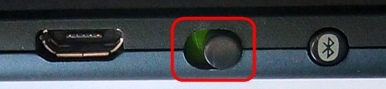
-
Rechargez entièrement votre coque clavier (consultez la réponse 360023257854 pour obtenir des instructions).
-
Redémarrez votre iPad en appuyant simultanément sur les boutons Accueil et Marche/Veille, et en les maintenant enfoncés jusqu'à ce que l'écran devienne noir (patientez le temps que l'iPad redémarre).
-
Vérifiez que la coque clavier est correctement couplée à l'iPad. Pour des instructions de reconnexion, consultez la réponse 360023257854.
Remarque importante : L’outil de mise à jour du micrologiciel n’est plus pris en charge ni maintenu par Logitech. Nous recommandons vivement d’utiliser Logi Options+ pour les dispositifs Logitech pris en charge. Nous sommes là pour vous aider pendant cette transition.
Remarque importante : Logitech Preference Manager n’est plus pris en charge ni maintenu par Logitech. Nous recommandons vivement d’utiliser Logi Options+ pour les dispositifs Logitech pris en charge. Nous sommes là pour vous aider pendant cette transition.
Remarque importante : Logitech Control Center n’est plus pris en charge ni maintenu par Logitech. Nous recommandons vivement d’utiliser Logi Options+ pour les dispositifs Logitech pris en charge. Nous sommes là pour vous aider pendant cette transition.
Remarque importante : L’utilitaire de connexion Logitech n’est plus pris en charge ni maintenu par Logitech. Nous recommandons vivement d’utiliser Logi Options+ pour les dispositifs Logitech pris en charge. Nous sommes là pour vous aider pendant cette transition.
Remarque importante : Le logiciel Unifying n’est plus pris en charge ni maintenu par Logitech. Nous recommandons vivement d’utiliser Logi Options+ pour les dispositifs Logitech pris en charge. Nous sommes là pour vous aider pendant cette transition.
Remarque importante : Le logiciel SetPoint n'est plus pris en charge ni entretenu par Logitech. Nous recommandons vivement d’utiliser Logi Options+ pour les dispositifs Logitech pris en charge. Nous sommes là pour vous aider pendant cette transition.
Questions fréquentes
Aucun produit n'est disponible pour cette section
Aucun téléchargement n'est associé à ce produit
Aucun téléchargement n’est associé à cette version.
Compatible Product
