Si el iPad deja de responder a las acciones del teclado en aplicaciones como Notes y Safari, use el siguiente procedimiento para resolver el problema. Compruebe el funcionamiento del teclado después de cada paso, para ver si ha vuelto a la normalidad.
NOTA: Para ahorrar energía, Keyboard Folio pasa a modo de suspensión cuando no hay actividad. Antes de seguir el procedimiento a continuación, pulse una tecla cualquiera para asegurarse de que el teclado no está suspendido.
Para vincular el iPad a Keyboard Folio:
-
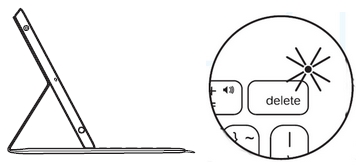
Asegúrese de que el teclado está en la posición de escritura (el LED de estado emitirá una luz verde breve).
-
Cargue Keyboard Folio por completo (lea la respuesta 360023416653 para obtener instrucciones).
-
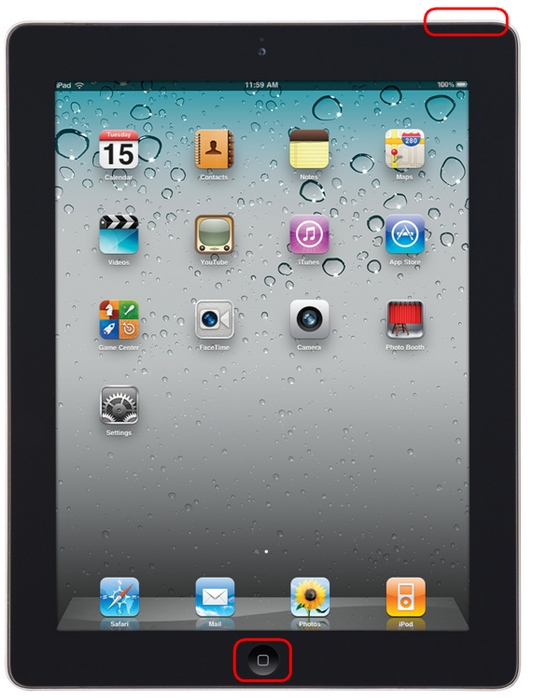
Reinicie el iPad manteniendo pulsados los botones de inicio y bloqueo simultáneamente hasta que la pantalla se vea vacía (espere hasta que el iPad se reinicie).
-
Asegúrese de que Keyboard Folio está debidamente emparejado con el iPad. Encontrará instrucciones de reconexión en la respuesta 360023416653.
-
Restablezca el teclado (introduzca un clip para pulsar el botón de restablecimiento en el lateral del teclado).
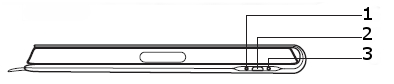
1 Botón de conexión Bluetooth 2 Puerto de carga micro USB 3 Botón de restablecimiento
Aviso importante: Logitech ya no ofrece asistencia ni mantenimiento para la herramienta de actualización de firmware. Le recomendamos usar Logi Options+ para poner al día sus dispositivos Logitech compatibles. Estamos aquí para ayudarle durante esta transición.
Aviso importante: Logitech ya no ofrece asistencia ni mantenimiento para Logitech Preference Manager. Le recomendamos usar Logi Options+ para poner al día sus dispositivos Logitech compatibles. Estamos aquí para ayudarle durante esta transición.
Aviso importante: Logitech ya no ofrece asistencia ni mantenimiento para Logitech Control Center. Le recomendamos usar Logi Options+ para poner al día sus dispositivos Logitech compatibles. Estamos aquí para ayudarle durante esta transición.
Aviso importante: Logitech ya no ofrece asistencia ni mantenimiento para Logitech Connection Utility. Le recomendamos usar Logi Options+ para poner al día sus dispositivos Logitech compatibles. Estamos aquí para ayudarle durante esta transición.
Aviso importante: Logitech ya no ofrece asistencia ni mantenimiento para el software Unifying. Le recomendamos usar Logi Options+ para poner al día sus dispositivos Logitech compatibles. Estamos aquí para ayudarle durante esta transición.
Aviso importante: Logitech ya no ofrece asistencia ni mantenimiento para el software SetPoint. Le recomendamos usar Logi Options+ para poner al día sus dispositivos Logitech compatibles. Estamos aquí para ayudarle durante esta transición.
Preguntas más frecuentes
No hay productos disponibles para esta sección
No hay descargas para este producto
No hay descargas para esta versión.
Compatible Product
