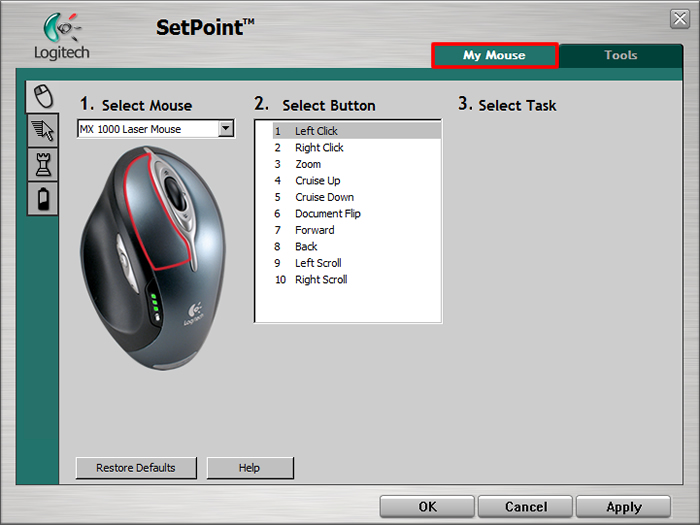
Normalerweise sollten Sie die Einstellungen für die MX 1000 in SetPoint (der Maus- und Tastatur-Software von Logitech) über die Registerkarte "Eigene Maus" anpassen können.
Wenn diese Registerkarten nicht sichtbar sind und SetPoint wie folgt aussieht, dann müssen Sie SetPoint erneut installieren.
SetPoint ohne Maus-Registerkarte

SetPoint mit Maus-Registerkarte
- Deaktivieren Sie Virenschutzprogramme, da diese eine vollständige Installation von SetPoint verhindern können.
- Klicken Sie auf das Windows-Startmenü.
- Klicken Sie auf "Systemsteuerung".
- Die Systemsteuerung ist entweder auf Kategorien- oder auf die klassische Ansicht eingestellt. Wählen Sie in jedem Fall die Option "Software".
Systemsteuerung, Kategorienansicht:
Systemsteuerung, klassische Ansicht:
- Scrollen Sie in der Programmliste nach unten, bis Sie Logitech SetPoint finden.
- Klicken Sie auf "Ändern/Entfernen".
- Laden Sie die neueste Version von SetPoint herunter und installieren Sie diese.
Nach dem Neustart des Systems sollten die Registerkarten für Maus und Tastatur in SetPoint wie hier abgebildet angezeigt werden:
Zusätzliche Informationen für Windows XP
Wenn die Registerkarte "Eigene Maus" noch immer nicht angezeigt wird:
- Beenden Sie SetPoint, indem Sie mit der rechten Maustaste auf das SetPoint-Symbol in der Taskleiste klicken. Die Taskleiste befindet sich in der rechten unteren Ecke des Bildschirms, neben der Uhr.

- Wählen Sie "Beenden".
- Klicken Sie auf das Windows-Startmenü.
- Wählen Sie "Ausführen".
- Geben Sie in das Dialogfeld "%windir%" ein (siehe Abb. unten).

- Doppelklicken Sie auf den System32-Ordner, um ihn zu öffnen.
- Doppelklicken Sie auf den Ordner mit den Treibern.
- Ändern Sie den Namen der Datei "wdf01000.sys" in "wdf01000.bak".
- Installieren Sie SetPoint neu, wie in diesem Artikel beschrieben.
Warnung: Vor dem Neustart vergewissern Sie sich, dass die Datei "wdf01000.sys" tatsächlich vorhanden ist.
- Wenn die Datei "wdf01000.sys" nicht vorhanden ist, benennen Sie die Datei "wdf01000.bak" sofort wieder in "wdf01000.sys" um (ein Neustart ohne diese Datei kann bewirken, dass manche Ihrer Hardwarekomponenten, etwa Mäuse und Tastaturen, nicht richtig funktionieren).
- Starten Sie den Computer neu.
- Nach dem Neustarten öffnen Sie SetPoint und prüfen, ob die Registerkarte "Eigene Maus" jetzt verfügbar ist.
Wichtiger Hinweis: Das Firmware Update Tool wird von Logitech nicht mehr unterstützt oder gepflegt. Wir empfehlen dringend die Verwendung von Logi Options+ für Ihre unterstützten Logitech-Geräte. Während dieser Übergangsphase stehen wir Ihnen gern zur Seite.
Wichtiger Hinweis: Der Logitech Preference Manager wird nicht mehr von Logitech unterstützt oder gepflegt. Wir empfehlen dringend die Verwendung von Logi Options+ für Ihre unterstützten Logitech-Geräte. Während dieser Übergangsphase stehen wir Ihnen gern zur Seite.
Wichtiger Hinweis: Das Logitech Control Center wird nicht mehr von Logitech unterstützt oder gepflegt. Wir empfehlen dringend die Verwendung von Logi Options+ für Ihre unterstützten Logitech-Geräte. Während dieser Übergangsphase stehen wir Ihnen gern zur Seite.
Wichtiger Hinweis: Logitech Connection Utility wird von Logitech nicht mehr unterstützt oder gepflegt. Wir empfehlen dringend die Verwendung von Logi Options+ für Ihre unterstützten Logitech-Geräte. Während dieser Übergangsphase stehen wir Ihnen gern zur Seite.
Wichtiger Hinweis: Die Unifying-Software wird von Logitech nicht mehr unterstützt oder gepflegt. Wir empfehlen dringend die Verwendung von Logi Options+ für Ihre unterstützten Logitech-Geräte. Während dieser Übergangsphase stehen wir Ihnen gern zur Seite.
Wichtiger Hinweis: Die SetPoint-Software wird von Logitech nicht mehr unterstützt oder gewartet. Wir empfehlen dringend die Verwendung von Logi Options+ für Ihre unterstützten Logitech-Geräte. Während dieser Übergangsphase stehen wir Ihnen gern zur Seite.
Häufig gestellte Fragen – FAQs
Für diesen Abschnitt sind keine Produkte verfügbar
Für dieses Produkt sind keine Downloa
Für diese Version gibt es keine Downloads.
Compatible Product
