Mit der Logitech Control Center (LCC) Software können Sie die Funktionen der Maustasten festlegen und auch dafür sorgen, dass die Tasten beim Umschalten auf eine andere Anwendung eine andere Aktion auslösen.
Nehmen wir an, dass die '"Zurück" Taste (linke Seite der Maus) im Internetbrowser auf die zuletzt besuchte Seite zurückschalten soll, während sie innerhalb von iTunes als Stopp/Pausen-Taste dienen soll.
Bei diesem Beispiel geht es also darum, die Zurück-Taste so zu programmieren, dass sie sich innerhalb von iTunes anders verhält. Dieser Prozess ist "universell", das heißt gilt für alle Tasten der Maus und Tastatur.
Anpassen der Cordless Desktop Wave Maustasten
Ändern der Funktion einer Taste
-
Öffnen Sie LCC durch Klicken auf das Apple-Symbol in der linken oberen Ecke des Desktops und wählen Sie "Systemeinstellungen" aus dem Menü.

-
In den "Systemeinstellungen" finden Sie das Logitech Control Center am unteren Ende des Fensters unter "Andere".

Falls Sie SetPoint noch nicht installiert haben, können Sie es von unserer Cordless Desktop Wave Download-Seite herunterladen.
-
Doppelklicken Sie auf das Bild der Maus, wenn die Wave Tastatur und die LX8 Mouse angezeigt werden.

LCC zeigt ein Einstellungsfenster an (siehe unten).
Arbeiten mit "Einstellungen"
Das Logitech Control Center ermöglicht gezielte Einstellungen für jede Anwendung. Zum Beispiel: Soll das Mausrad in iTunes eine Play/Pause Funktion übernehmen, aber Spotlight im Finder öffnen, können diese Einstellungen für iTunes festgelegt werden. So wird's gemacht:
-
Klicken Sie auf die Schaltfläche "+" im Geräte-Manager oben im Fenster.

-
Wählen Sie die Anwendung aus, für welche die Einstellungen geändert werden sollen. In diesem Beispiel wählen wir iTunes aus der Liste der Anwendungen. Klicken Sie zum Schluss auf "Auswählen" (siehe unten).

-
Wenn Sie jetzt das Drop-Down Menü "Globale Einstellungen" anklicken, sehen Sie die iTunes-Einstellungen.

Hinweis: Jegliche Änderungen unter Globale Einstellungen betreffen alle Anwendungen, die nicht als separate Einstellungen aufgeführt sind. Im iTunes-Beispiel bleibt die voreingestellte Option der "Zurück"-Taste (Pfeil-Kommando) für alle Anwendungen außer iTunes erhalten.
Einstellungen der Maustasten
Mit den speziellen Anwendungseinstellungen für iTunes wird jetzt die Tastenbelegung vorgenommen, da die Taste diese spezielle Funktion nur in iTunes haben soll. So konfigurieren Sie die Maus:
-
Wählen Sie eine Einstellung. Für dieses Beispiel sollen die gerade definierten Einstellungen gewählt werden.

-
Die Taste wird durch einmaliges Klicken der Option ausgewählt. (Vergleichen Sie die Abbildung am Ende dieses Artikels, um alle konfigurierbaren Tasten im Überblick zu sehen.)
-
Bewegen Sie den Zeiger nach "Tastendruck" in der Spalte "Zugewiesene Aktion" (siehe unten):

-
Klicken Sie auf die Option "Tastendruck" um diese Taste zu konfigurieren.

-
In diesem Menü können Sie aus einer Reihe von Aufgaben auswählen, die man der Taste zuweisen kann.
-
Da wir wissen, dass die Leertaste in iTunes Songs startet und anhält, ändern wir ganz einfach die Tastenbelegung. Scrollen Sie zum Ende dieses Artikels, um mehr über diese Optionen zu erfahren.
Hinweis: Nicht alle Tasten besitzen die gleichen Optionen.
-
Tippen Sie das Wort "SP'ACE" (Leertaste) auf Ihrer Tastatur ein. Das Wort "Space" erscheint in einer Box unter "Drücken Sie eine Taste...". Falls nichts geschieht, bewegen Sie den Mauszeiger über "Drücken Sie eine Taste ...", klicken Sie einmal und tippen Sie noch einmal das Wort "SPACEBAR".

-
Stellen Sie sicher, dass keine Hilfstasten aktiv sind.
- Wenn ausgewählt, führen diese Tasten dieselbe Funktion aus, als würden sie in Kombination mit der Hilfstaste gedrückt. Dies ist nützlich, wenn man Tasten programmieren will, die z.B. eine Datei speichern (Strg+S), Mülleimer leeren (Strg+Shift+Entf) oder die letzte Aktion rückgängig machen (Strg+Z) sollen.
10. Schließen Sie das Geräte-Manager Fenster, wenn Sie fertig sind.
Die "Zurück"-Taste startet und stoppt nun Songs, sobald iTunes die aktive Anwendung ist. Um die Änderungen zu überprüfen, öffnen Sie iTunes, wählen eine Mediendatei und drücken die "Zurück"-Taste, um die Musik zu starten und anzuhalten.
Sobald Sie in den Webbrowser wechseln, sollte die ursprüngliche "Zurück"-Funktionalität wieder hergestellt sein (Strg+Pfeil).
Wiederholen Sie diese Schritte, um Funktionen für bestimmte Tasten in ausgewählten Anwendungen hinzuzufügen, zu ändern oder zu löschen.
Hinweis: Diese Einstellungen sind auf anderen Benutzerkonten Ihres Macs nicht verfügbar.
Zusätzliche Informationen
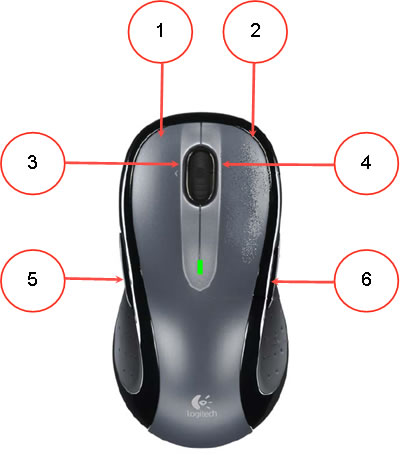
- Linke Taste
- Rechte Taste
- Mausrad
- Rechts/Links kippen (Drücken Sie auf die rechte oder linke Seite des Rads, um diese Tasten zu aktivieren)
- Daumen-Zurück-Taste
- Daumen-Vorwärts-Taste
Eine Aufgabenbeschreibung wird zusammen mit LCC installiert. So finden Sie eine Liste dieser Beschreibungen:
-
Öffnen Sie die "Systemeinstellungen" im LCC.
-
Doppelklicken Sie auf das Symbol der Maus oder der Tastatur .
-
Klicken Sie in der Menüleiste des Geräte-Managers auf "Hilfe" und wählen Sie Logitech Control Center-Hilfe.
Die Definitionen finden Sie im Kapitel “So weisen Sie einer Taste eine Aktion zu ..." Wählen Sie dieses Kapitel aus den Lesezeichen links im Fenster (unter Verwenden meiner Maus > Anpassen von Tasten zur Ausführung der häufigsten Aufgaben ... (Siehe Abbildung unten)

Wichtiger Hinweis: Das Firmware Update Tool wird von Logitech nicht mehr unterstützt oder gepflegt. Wir empfehlen dringend die Verwendung von Logi Options+ für Ihre unterstützten Logitech-Geräte. Während dieser Übergangsphase stehen wir Ihnen gern zur Seite.
Wichtiger Hinweis: Der Logitech Preference Manager wird nicht mehr von Logitech unterstützt oder gepflegt. Wir empfehlen dringend die Verwendung von Logi Options+ für Ihre unterstützten Logitech-Geräte. Während dieser Übergangsphase stehen wir Ihnen gern zur Seite.
Wichtiger Hinweis: Das Logitech Control Center wird nicht mehr von Logitech unterstützt oder gepflegt. Wir empfehlen dringend die Verwendung von Logi Options+ für Ihre unterstützten Logitech-Geräte. Während dieser Übergangsphase stehen wir Ihnen gern zur Seite.
Wichtiger Hinweis: Logitech Connection Utility wird von Logitech nicht mehr unterstützt oder gepflegt. Wir empfehlen dringend die Verwendung von Logi Options+ für Ihre unterstützten Logitech-Geräte. Während dieser Übergangsphase stehen wir Ihnen gern zur Seite.
Wichtiger Hinweis: Die Unifying-Software wird von Logitech nicht mehr unterstützt oder gepflegt. Wir empfehlen dringend die Verwendung von Logi Options+ für Ihre unterstützten Logitech-Geräte. Während dieser Übergangsphase stehen wir Ihnen gern zur Seite.
Wichtiger Hinweis: Die SetPoint-Software wird von Logitech nicht mehr unterstützt oder gewartet. Wir empfehlen dringend die Verwendung von Logi Options+ für Ihre unterstützten Logitech-Geräte. Während dieser Übergangsphase stehen wir Ihnen gern zur Seite.
Häufig gestellte Fragen – FAQs
Für diesen Abschnitt sind keine Produkte verfügbar
Für dieses Produkt sind keine Downloa
Für diese Version gibt es keine Downloads.
Compatible Product
