Sie können die Funktionstasten auf einer All-in-One-Tastatur mit der Logitech Options-Software konfigurieren.
Hinweis: Wenn Sie Logitech Options nicht bereits installiert haben, können Sie sie herunterladen. In der Antwort 360023421613 finden Sie entsprechende Anweisungen.
Mit Logitech Options können Sie:
- Funktionstasten konfigurieren
- F1-F12 als Standard-Funktionstasten festlegen
- Standardeinstellungen wiederherstellen
Funktionstasten konfigurieren
-
Starten Sie die Logitech Options-Software bei angeschlossener All-in-One-Tastatur.
-
Klicken Sie oben im Fenster „Logitech Options“ auf die Registerkarte Tastatur.
-
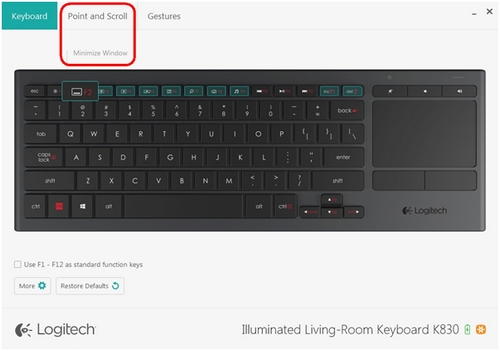
Bewegen Sie den Mauszeiger über eine hervorgehobene Taste, um die aktuelle Funktionszuweisung anzuzeigen.
Hinweis: Im folgenden Beispiel ist die F2-Taste der Funktion „Fenster minimieren“ zugewiesen.
-
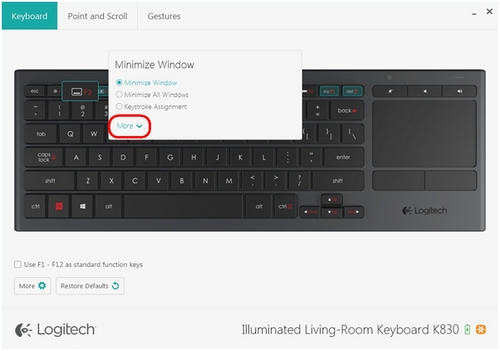
Klicken Sie eine hervorgehobene Taste, um das Dropdown-Menü zu öffnen und eine neue Tastenfunktion zuzuweisen.
-
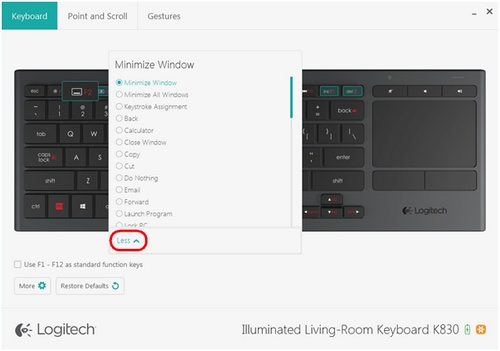
Wählen Sie Weitere, um die Liste alle verfügbaren Tastenfunktionen zu erweitern. Scrollen Sie in der Liste nach oben oder nach unten.
-
Wählen Sie zum Einklappen der Liste Verkleinern.
-
Klicken Sie zur Auswahl auf die gewünschte Funktion. Sie wird sofort übernommen.
-
Um weitere hervorgehobene Tasten zu konfigurieren, klicken Sie auf einen leeren Bereich in der Mitte im Fenster „Logitech Options“.
F1-F12 als Standard-Funktionstasten festlegen
-
Klicken Sie links unten im Fenster „Logitech Options“ auf F1 - F12 als Standard-Funktionstasten verwenden, um diese Option zu aktivieren.
Hinweis: Wenn Standard-Funktionstasten aktiviert sind, führen die F-Tasten Standard-Funktionsbefehle aus und keine erweiterten Funktionsbefehle (wie Medienwiedergabe, Fenster maximieren/minimieren usw.)
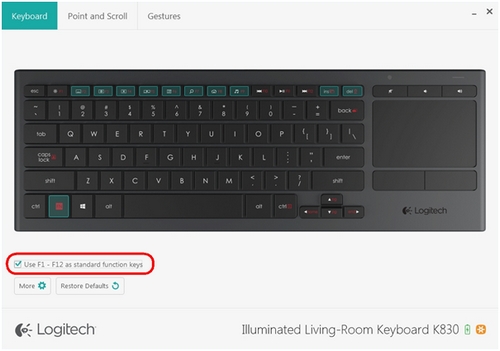
Hinweis: Die Standard-Funktionstastenoption ist standardmäßig deaktiviert.
Standardeinstellungen wiederherstellen
-
Klicken Sie links unten auf Standardeinstellungen wiederherstellen, um alle Anpassungen des Geräts auf die Standardeinstellungen zurück zu setzen.
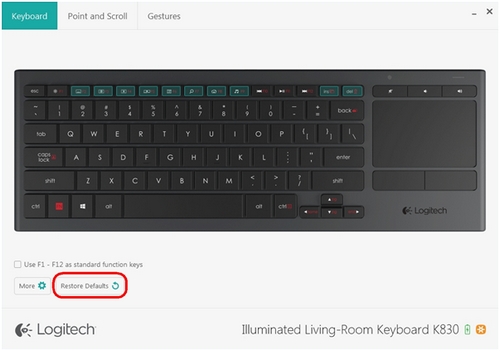
Hinweis: Die Schaltfläche Standardwerte wiederherstellen ist auf allen Registerkarten in Logitech Options sichtbar.
-
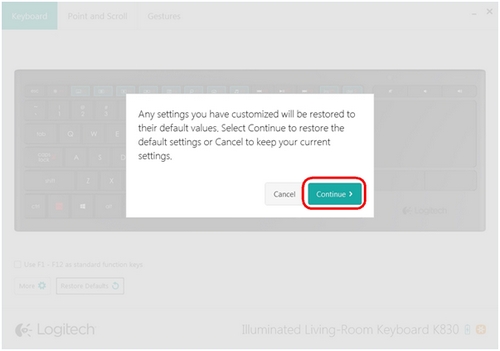
Klicken Sie zum Bestätigen auf Weiter.
Wichtiger Hinweis: Das Firmware Update Tool wird von Logitech nicht mehr unterstützt oder gepflegt. Wir empfehlen dringend die Verwendung von Logi Options+ für Ihre unterstützten Logitech-Geräte. Während dieser Übergangsphase stehen wir Ihnen gern zur Seite.
Wichtiger Hinweis: Der Logitech Preference Manager wird nicht mehr von Logitech unterstützt oder gepflegt. Wir empfehlen dringend die Verwendung von Logi Options+ für Ihre unterstützten Logitech-Geräte. Während dieser Übergangsphase stehen wir Ihnen gern zur Seite.
Wichtiger Hinweis: Das Logitech Control Center wird nicht mehr von Logitech unterstützt oder gepflegt. Wir empfehlen dringend die Verwendung von Logi Options+ für Ihre unterstützten Logitech-Geräte. Während dieser Übergangsphase stehen wir Ihnen gern zur Seite.
Wichtiger Hinweis: Logitech Connection Utility wird von Logitech nicht mehr unterstützt oder gepflegt. Wir empfehlen dringend die Verwendung von Logi Options+ für Ihre unterstützten Logitech-Geräte. Während dieser Übergangsphase stehen wir Ihnen gern zur Seite.
Wichtiger Hinweis: Die Unifying-Software wird von Logitech nicht mehr unterstützt oder gepflegt. Wir empfehlen dringend die Verwendung von Logi Options+ für Ihre unterstützten Logitech-Geräte. Während dieser Übergangsphase stehen wir Ihnen gern zur Seite.
Wichtiger Hinweis: Die SetPoint-Software wird von Logitech nicht mehr unterstützt oder gewartet. Wir empfehlen dringend die Verwendung von Logi Options+ für Ihre unterstützten Logitech-Geräte. Während dieser Übergangsphase stehen wir Ihnen gern zur Seite.
Häufig gestellte Fragen – FAQs
Für diesen Abschnitt sind keine Produkte verfügbar
Für dieses Produkt sind keine Downloads vorhanden
Für diese Version gibt es keine Downloads.
Compatible Product
